
Większość poradników do optymalizacji Counter-Strike 2 powtarza stare komendy z CS:GO, ustawia wszystko na najniższą wartość i nazywa to gotowym presetem competitive.
Ten poradnik powstał inaczej. Każdą większą zmianę testowałem w kontrolowanych warunkach na tej samej mapie benchmarkowej, wykonując po trzy powtarzalne przebiegi i zapisując wyniki w CapFrameX. Sprawdzałem średni FPS, 1% low, 0,1% low oraz frametime.
Główna platforma testowa:
CPU: AMD Ryzen 7 7800X3D
GPU: Radeon RX 9070 XT 16 GB
RAM: 32 GB DDR5 6000 MT/s CL30
System: Windows 11 Pro
Rozdzielczość bazowa: 1280 × 960, 4:3 stretched
Testy wykonywałem w kwietniu 2026 roku, również po aktualizacji Animgraph. Mapa warsztatowa nie pokazuje dokładnie takich FPS jak normalny mecz Premier albo FACEIT. Jej zaletą jest powtarzalność — dzięki temu można wiarygodnie porównywać ustawienia między sobą.
Najlepsza optymalizacja nie polega na ustawieniu wszystkiego na „Niskie”. Część opcji kosztuje prawie zero FPS, a realnie poprawia widoczność przeciwnika.
Gotowe ustawienia CS2 w skrócie
Poniższy zestaw jest moim punktem wyjścia do grania competitive.
| Ustawienie w polskiej wersji CS2 | Zalecana wartość |
|---|---|
| Proporcje obrazu | 4:3 albo 16:9 |
| Rozdzielczość | 1280 × 960 albo 1920 × 1080 |
| Tryb wyświetlania | Pełny ekran lub Pełny ekran (w oknie) |
| Zwiększ kontrast graczy | Wł. |
| Synchronizacja pionowa | Wył. |
| Tryb antyaliasingu (multisampling) | 2X MSAA |
| Ogólna jakość cieni | Niska |
| Dynamiczne cienie | Wszystkie |
| Szczegóły modeli/tekstur | Niskie |
| Tryb filtrowania tekstur | Anizotropowe 2X |
| Detale shadera | Niskie |
| Szczegóły cząsteczek | Niskie |
| Okluzja otoczenia | Wył. |
| High Dynamic Range | Jakość |
| FidelityFX Super Resolution | Wyłączone (najwyższa jakość) |
| Tryb niskiego opóźnienia NVIDIA Reflex / AMD Anti-Lag 2.0 | Wył. na start, później test według preferencji |
Na mocnym komputerze i przy bardzo niskiej rozdzielczości można ustawić Anizotropowe 16X. Koszt jest niewielki, a obraz staje się wyraźniejszy.
Rozdzielczość: 1280 × 960, 1024 × 768 czy 1920 × 1080?
W CS2 rozdzielczość nadal jest częścią ustawień competitive, a nie wyłącznie kwestią jakości obrazu.
1280 × 960, 4:3 stretched
To najlepszy kompromis dla wielu graczy:
- modele są optycznie szersze po rozciągnięciu obrazu,
- FPS jest wyraźnie wyższy niż przy 1920 × 1080,
- obraz zachowuje znacznie więcej szczegółów niż 1024 × 768,
- ustawienie jest popularne wśród graczy competitive.
W moim benchmarku średnia wyniosła około 900 FPS.
1024 × 768, 4:3 stretched
Ta rozdzielczość dała najwyższy wynik — około 944 FPS. Zysk względem 1280 × 960 był jednak znacznie mniejszy niż utrata ostrości.
Ma sens przede wszystkim na słabszym GPU albo dla osoby od lat przyzwyczajonej do bardzo niskiej rozdzielczości.
1920 × 1080, 16:9
1080p oferuje:
- szersze pole widzenia,
- wyraźniejszy obraz,
- łatwiejsze rozpoznawanie detali na dalszym dystansie,
- naturalne skalowanie na monitorze Full HD.
W moim teście średnia spadła do około 740 FPS, ale na tej klasie sprzętu nadal jest to ogromny zapas.
1440 × 1080, 4:3
1440 × 1080 zdobywa popularność jako kompromis między 1280 × 960 i natywnym Full HD. Nadal daje rozciągnięte 4:3, ale obraz jest ostrzejszy.
Nie uwzględniłem tej rozdzielczości w pierwotnej tabeli benchmarkowej, dlatego nie podaję wymyślonego wyniku. Warto ją przetestować samodzielnie, szczególnie na monitorze 1440p albo gdy 1280 × 960 wygląda zbyt miękko.
Pełny ekran czy Pełny ekran (w oknie)?
Na współczesnym Windowsie 11 różnica jest bardzo mała.
| Tryb | Średni FPS | 0,1% low |
|---|---|---|
| Pełny ekran (w oknie) | 899,1 | 247,4 |
| Pełny ekran | 906,9 | 242,7 |
Pełny ekran osiągnął nieco wyższy średni FPS. Tryb pełnoekranowy w oknie uzyskał natomiast minimalnie lepsze 0,1% low i pozwala znacznie szybciej używać Alt+Tab.
W praktyce:
- wybierz Pełny ekran, gdy używasz 4:3 stretched i zależy Ci na najprostszym, przewidywalnym działaniu;
- wybierz Pełny ekran (w oknie), gdy często przełączasz się między grą a drugim monitorem i korzystasz z optymalizacji gier w oknie w Windows 11.
Nie ma sensu oczekiwać dużej różnicy w input lagu wyłącznie z powodu tego ustawienia.
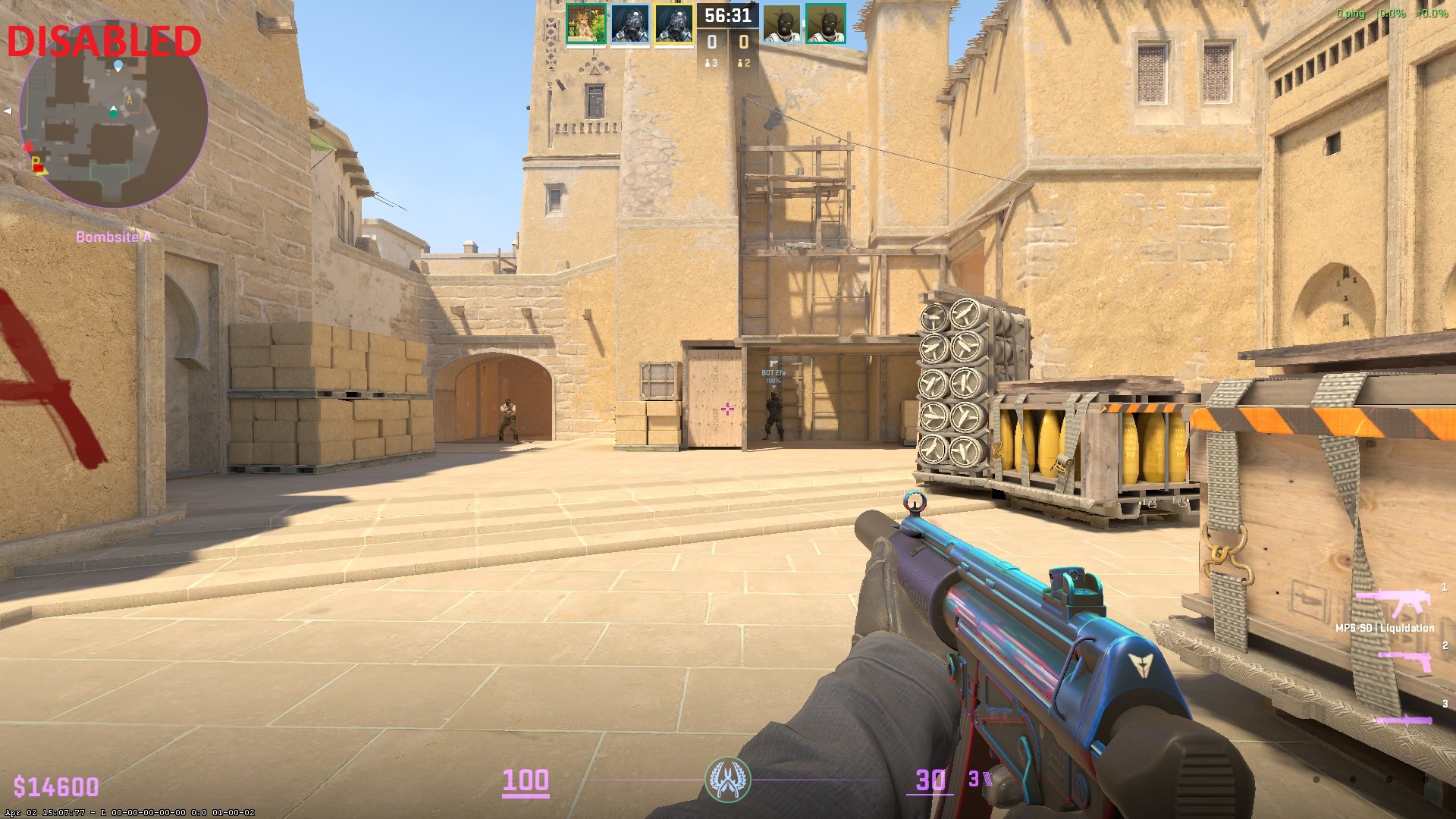
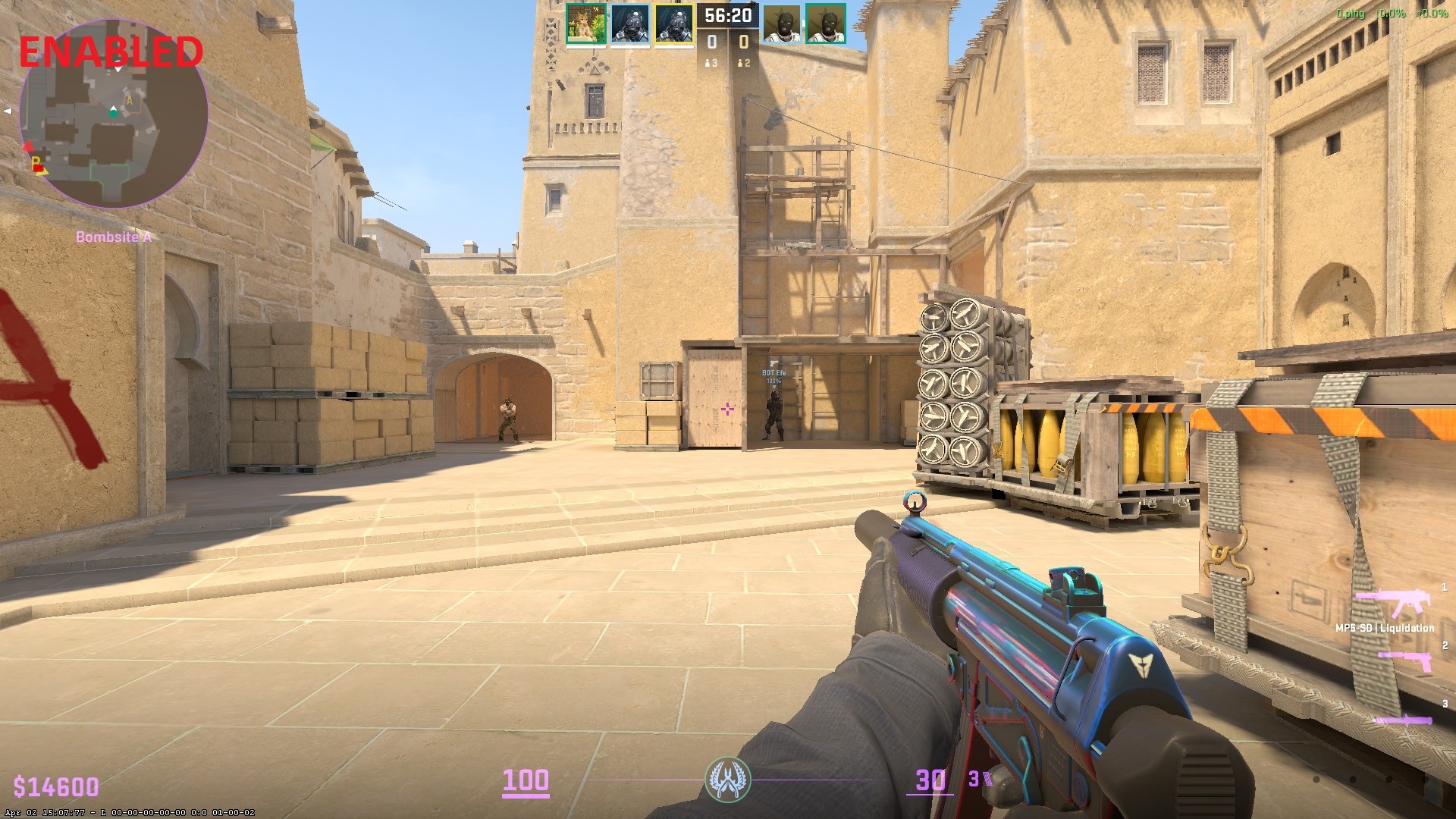
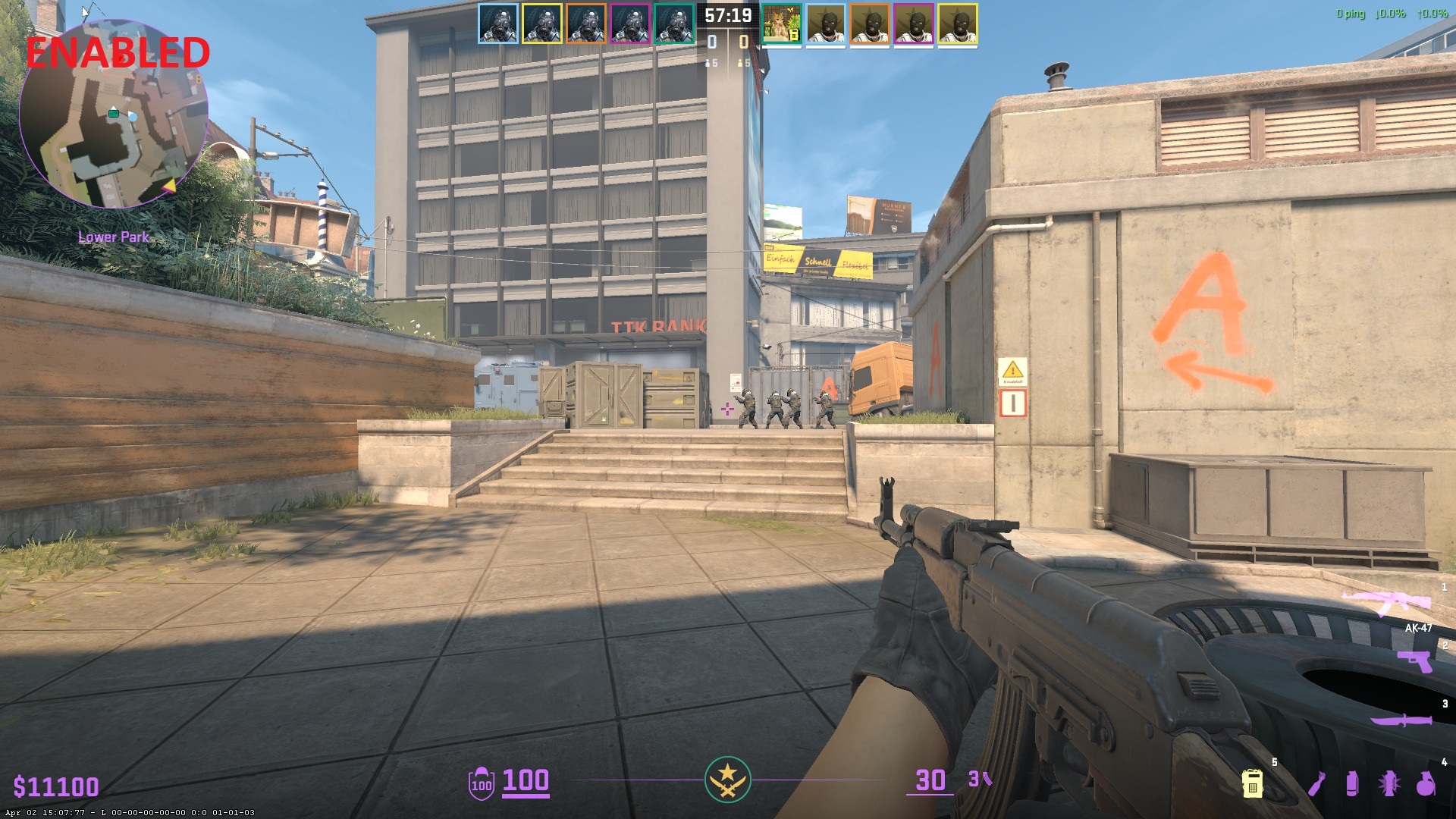
Zwiększ kontrast graczy — Wł.
Ta funkcja dodaje delikatny efekt pomagający oddzielić model postaci od ciemnego albo złożonego tła.
W moich pomiarach praktycznie nie obniżała średniego FPS. Jednocześnie wartości 1% i 0,1% low były nieco stabilniejsze.
Zalecenie: Wł.
Porównanie — wyłączone:
Porównanie — włączone:
Synchronizacja pionowa — Wył.
Synchronizacja pionowa ogranicza sposób prezentowania klatek do cyklu monitora i może zwiększać opóźnienie sterowania.
W grze competitive priorytetem jest możliwie szybkie wyświetlenie nowej klatki, dlatego klasyczny V-Sync powinien pozostać wyłączony.
Zalecenie: Wył.
Osobną kwestią jest G-Sync albo FreeSync. Można z nich korzystać w odpowiednio skonfigurowanym zestawie, ale nie należy mylić ich ze zwykłą synchronizacją pionową w grze.
Tryb antyaliasingu (multisampling) — 2X MSAA
Wyłączenie antyaliasingu daje najwyższy średni FPS, ale postrzępione krawędzie utrudniają zauważanie modeli na dalszym dystansie.
W testach:
| Ustawienie | Średni FPS |
|---|---|
| Brak | 979,5 |
| CMAA2 | 968,3 |
| 2X MSAA | 941,0 |
| 4X MSAA | 924,7 |
| 8X MSAA | 865,6 |
2X MSAA jest najlepszym kompromisem między ostrością krawędzi i wydajnością.
4X MSAA nadal jest rozsądne na mocnym GPU, ale 8X zabiera bardzo dużo średniego FPS bez proporcjonalnej przewagi w widoczności.
Zalecenie: 2X MSAA.
Ogólna jakość cieni — Niska
Jakość cieni należy do najcięższych ustawień graficznych.
W moim teście przejście z Niskiej na Bardzo wysoką jakość zabierało około 100 średnich FPS. Wyższa rozdzielczość map cieni poprawia wygląd, ale nie jest konieczna do korzystania z ważnych cieni przeciwników.
Zalecenie: Niska.
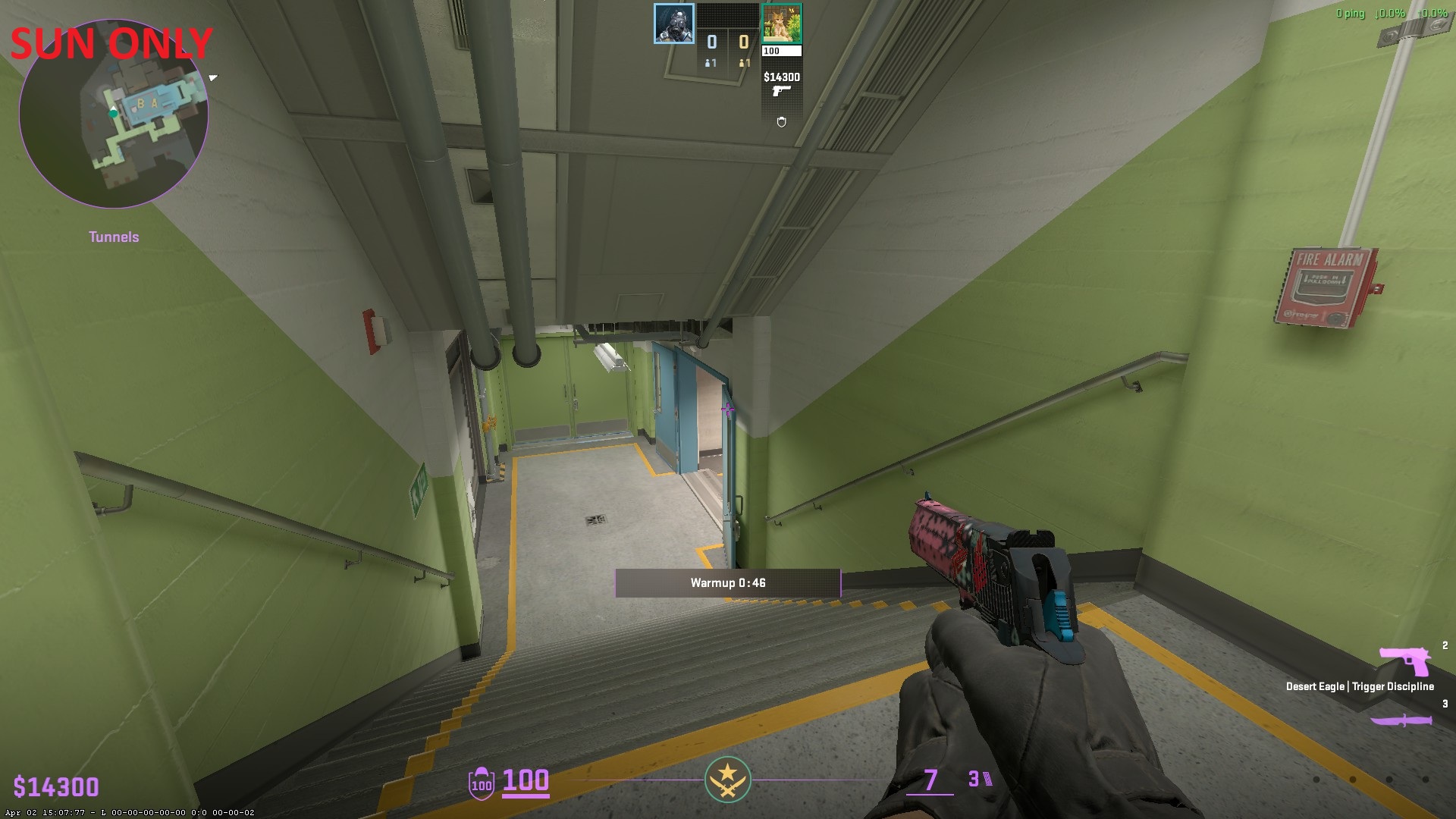
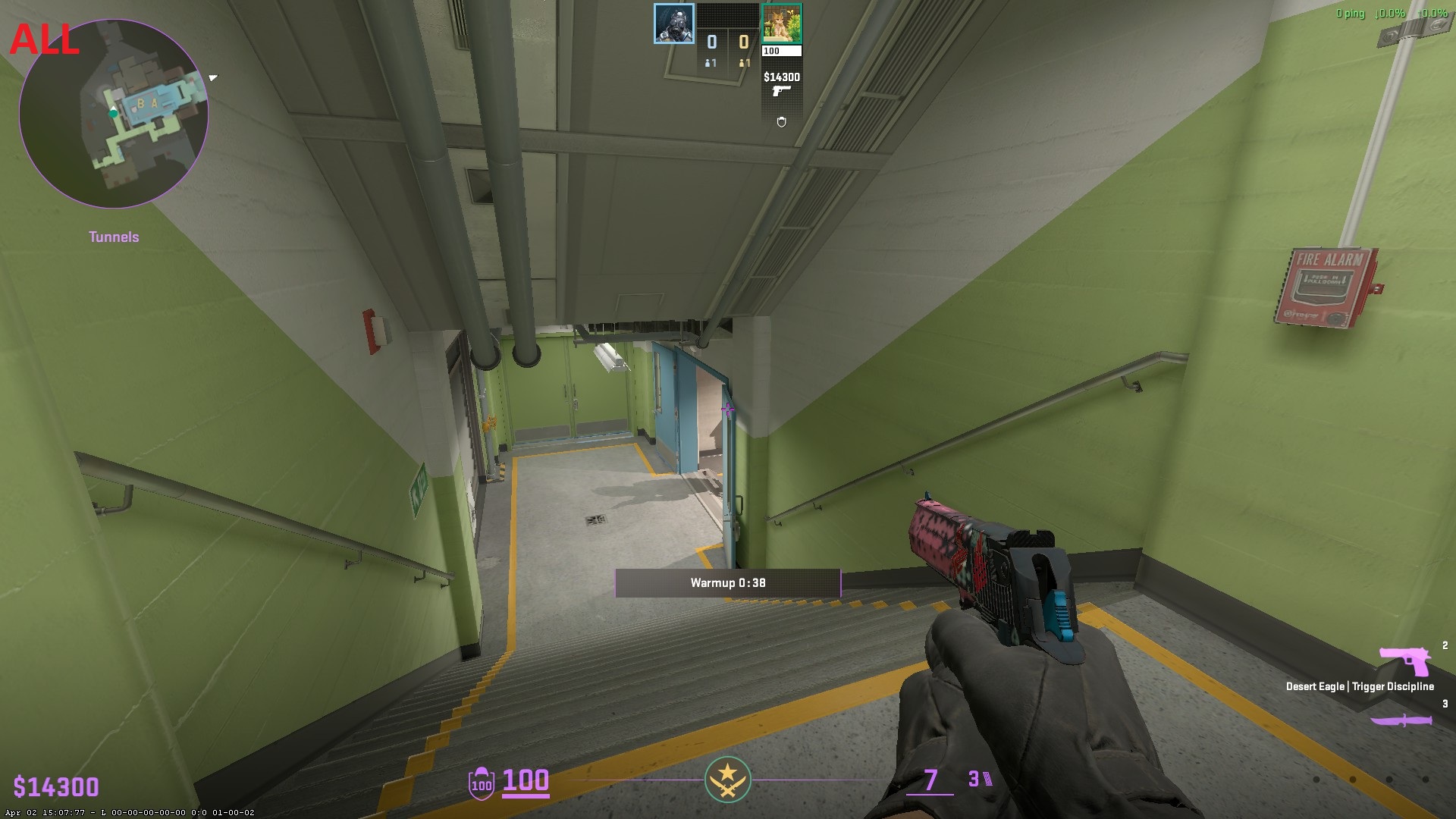
Dynamiczne cienie — Wszystkie
To ustawienie jest ważniejsze niż sama jakość cieni.
Opcja Tylko słońce ogranicza cienie do głównego oświetlenia mapy. Wszystkie pozwala wyświetlać również cienie generowane przez lokalne źródła światła. W konkretnych miejscach można dzięki temu zobaczyć cień przeciwnika przed jego modelem.
Koszt w moim teście wyniósł tylko około 6 średnich FPS.
Zalecenie: Wszystkie.
Tylko słońce:
Wszystkie:
Szczegóły modeli/tekstur — Niskie
Wyższe ustawienie zwiększa szczegółowość tekstur i niektórych elementów świata, ale nie daje istotnej przewagi w rozgrywce.
Wysokie ustawienie kosztowało w moim teście około 53 średnie FPS względem Niskiego.
Zalecenie: Niskie.
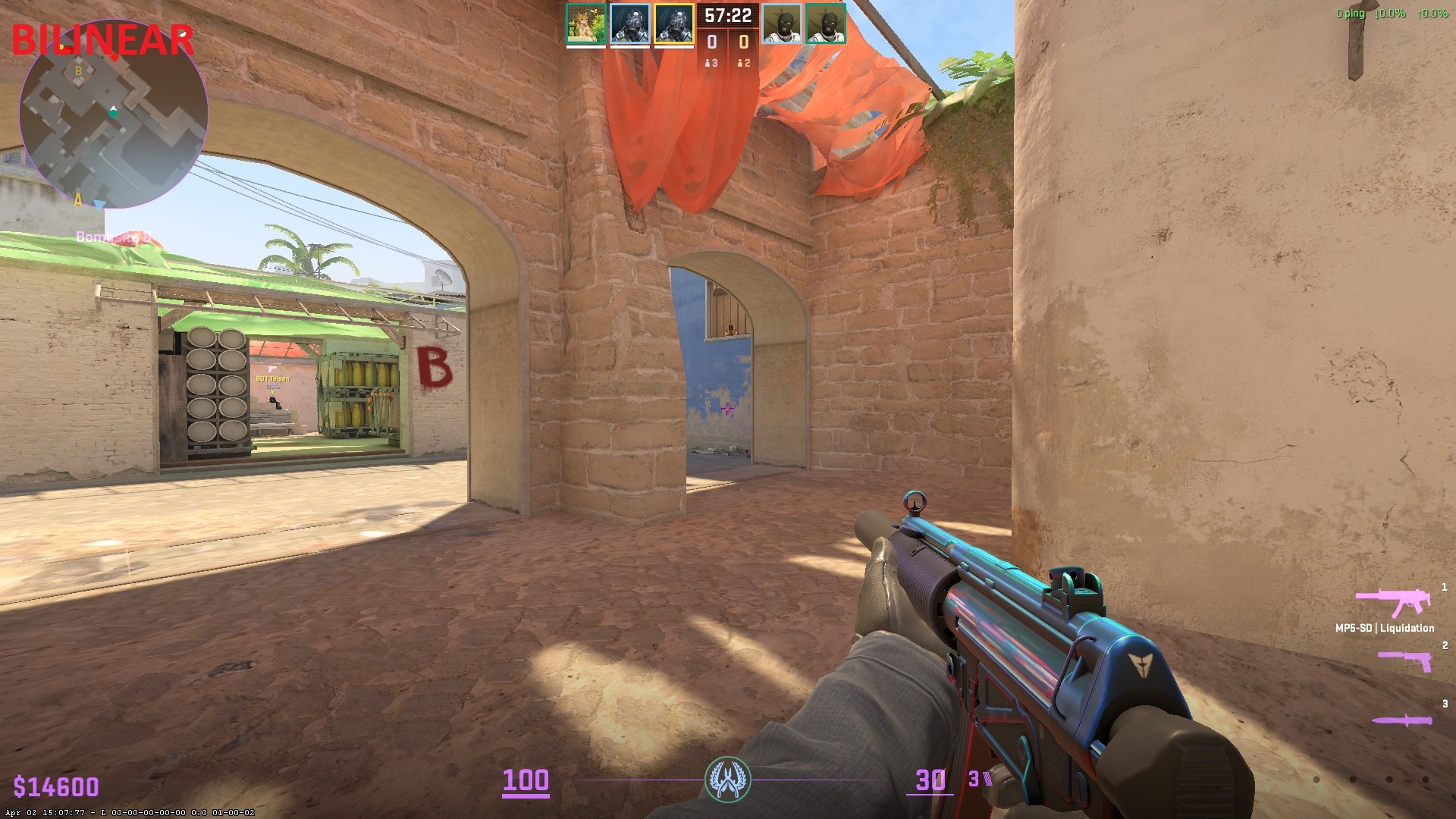
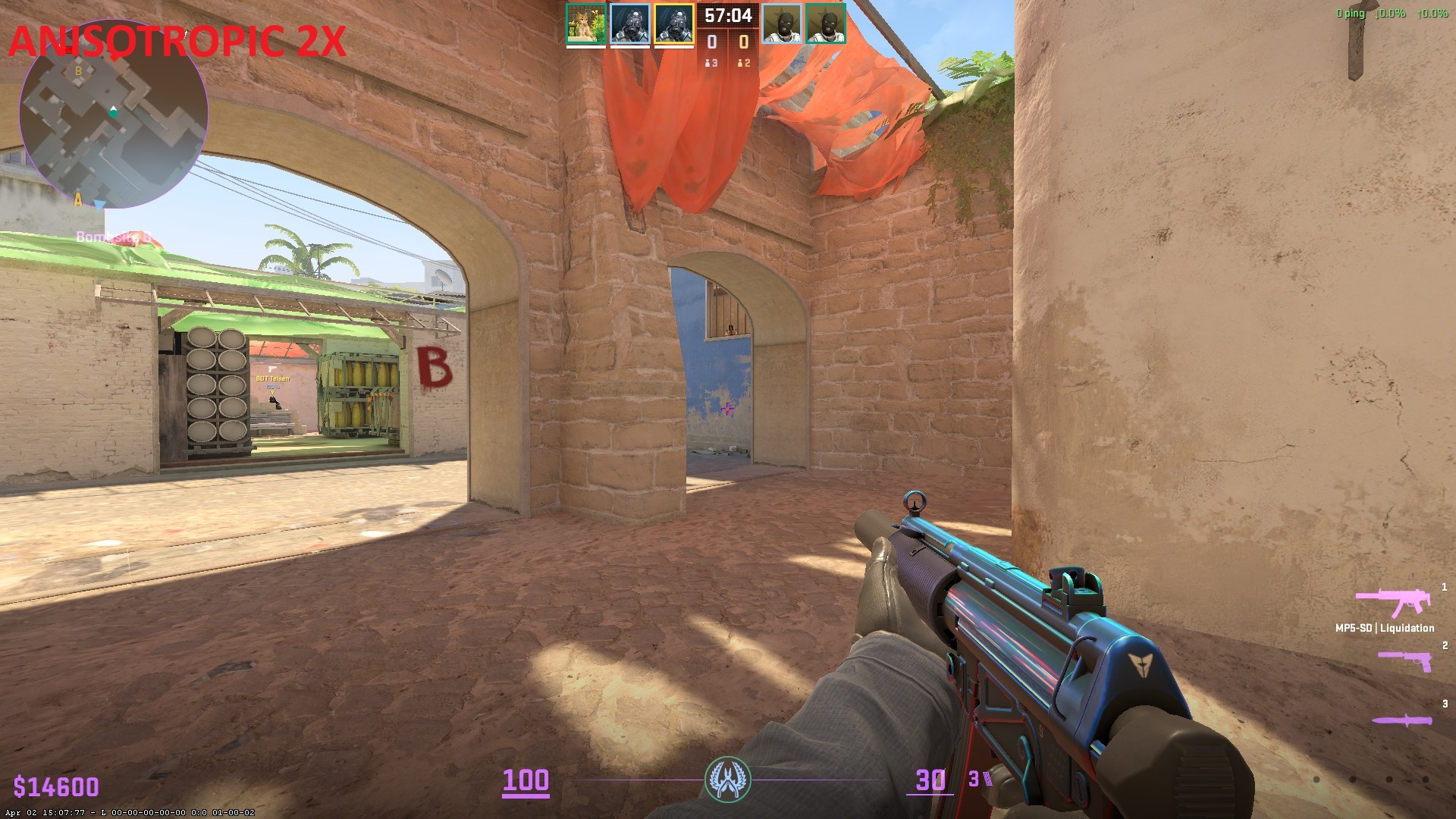
Tryb filtrowania tekstur — Anizotropowe 2X
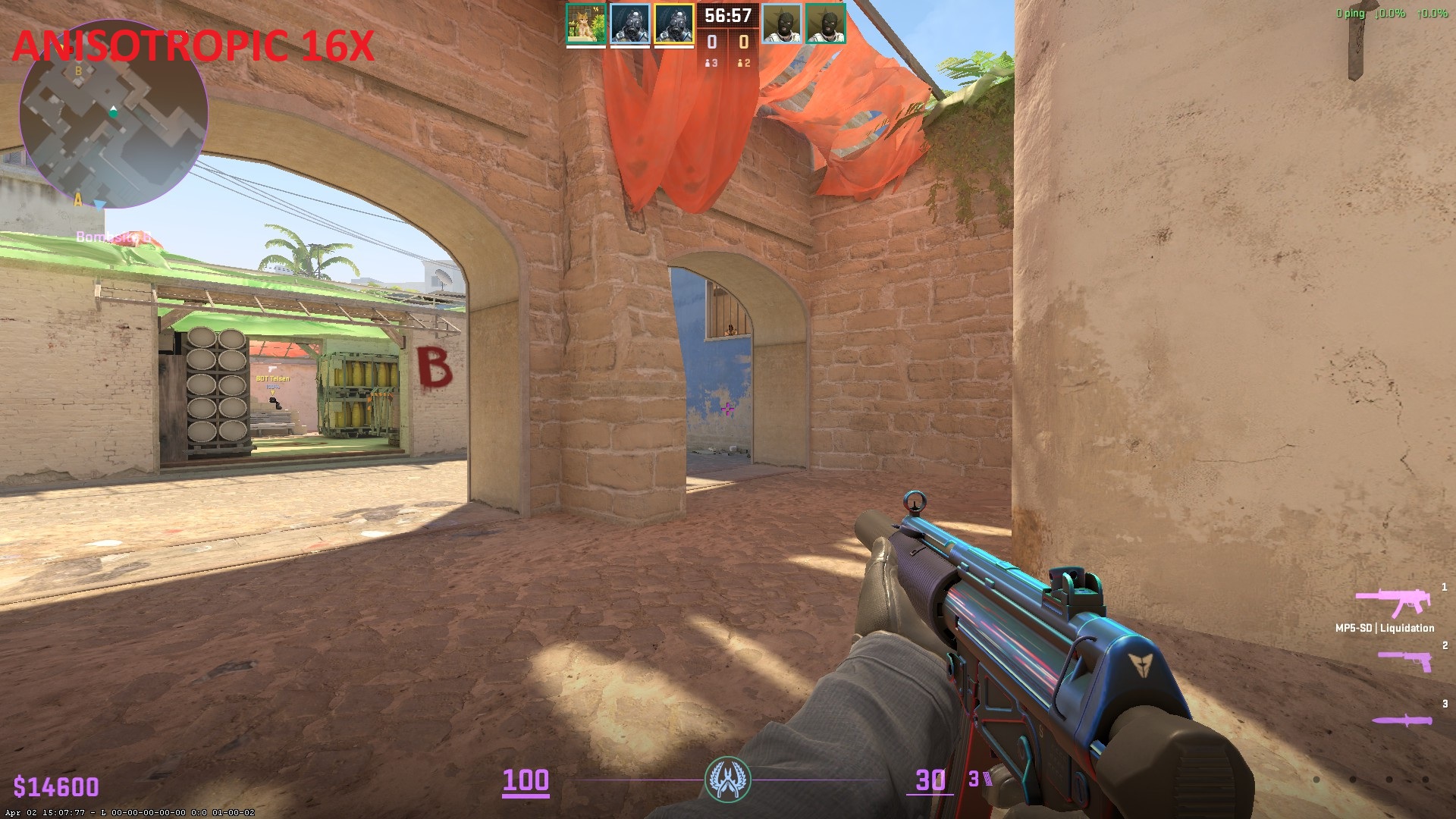
Filtrowanie wpływa na ostrość tekstur oglądanych pod kątem. Najbardziej widać to na podłożu, ścianach i dalszych obiektach.
Dwuliniowe daje najwyższą wydajność, ale wyraźnie rozmywa dalsze tekstury. Anizotropowe 2X mocno poprawia czytelność obrazu przy bardzo małym koszcie.
Zalecenie: Anizotropowe 2X.
Na mocnym komputerze albo przy 1024 × 768 można bez obaw sprawdzić Anizotropowe 16X. Unikałbym trybu Trójliniowego — podczas moich testów zachowywał się mniej przewidywalnie pod względem płynności niż warianty anizotropowe.
Dwuliniowe:
Anizotropowe 2X:
Anizotropowe 16X:
Detale shadera — Niskie
W CS:GO ustawienie shadera potrafiło zmieniać widoczność w ogniu. W CS2 nie daje już tej samej przewagi.
Wysokie detale poprawiają wygląd materiałów i skinów, ale do gry competitive nie są potrzebne.
Zalecenie: Niskie.
Szczegóły cząsteczek — Niskie
To jedno z najcięższych ustawień w intensywnych sytuacjach.
Wysokie wartości zwiększają szczegółowość dymu, ognia, wybuchów i odłamków. Nie poprawiły mi widoczności przez granaty, a Bardzo wysokie ustawienie obniżało średnią o ponad 90 FPS względem Niskiego i pogarszało 0,1% low.
Zalecenie: Niskie.
Okluzja otoczenia — Wył.
Okluzja otoczenia dodaje miękkie cienie w miejscach styku obiektów i poprawia głębię obrazu.
Dawne historie o widzeniu cieni przeciwnika przez ścianę nie są już aktualną przewagą. Obecnie jest to przede wszystkim opcja estetyczna.
Zalecenie: Wył.
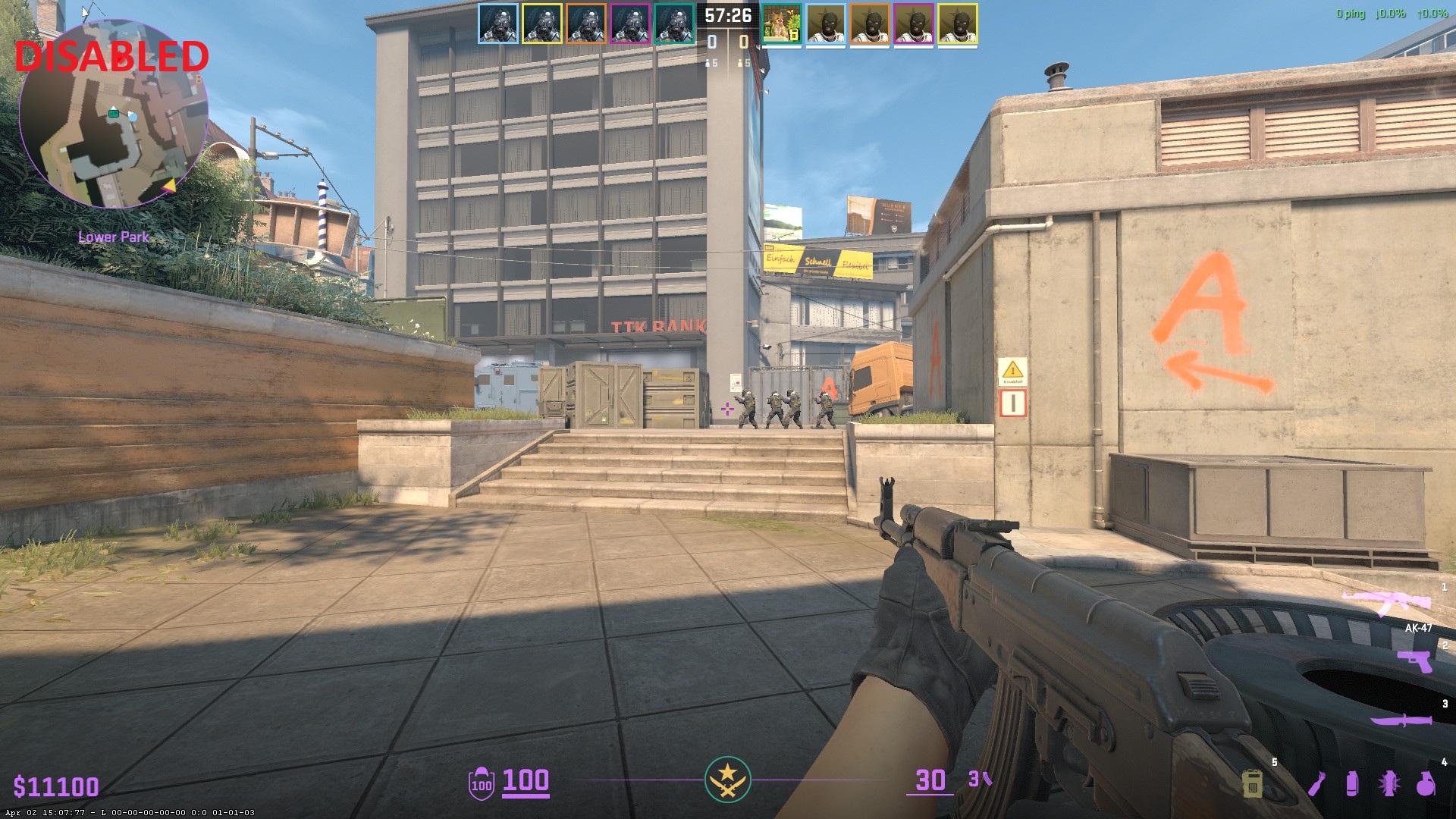
High Dynamic Range — Jakość
To ustawienie nie oznacza obsługi monitora HDR. Dotyczy sposobu obliczania jasnych i ciemnych elementów przez silnik gry.
Tryb Wydajność może wprowadzać bardziej widoczne przejścia tonalne i mniej czysty obraz. Jakość kosztowała w moich testach około 11 średnich FPS, co przy zapewnianej poprawie obrazu jest małą ceną.
Zalecenie: Jakość.
Wydajność:
Jakość:
FidelityFX Super Resolution — Wyłączone (najwyższa jakość)
CS2 korzysta z FSR 1. Renderuje grę w niższej rozdzielczości i skaluje obraz, co przy competitive powoduje niepotrzebne rozmycie.
Na bardzo słabym GPU może zwiększyć FPS, ale przy typowej konfiguracji do CS2 pogarsza widoczność i nie ma sensu.
Zalecenie: Wyłączone (najwyższa jakość).
NVIDIA Reflex i AMD Anti-Lag 2.0
Technologie niskiego opóźnienia ograniczają kolejkę renderowania. W teorii powinny skracać opóźnienie od kliknięcia do wyświetlenia reakcji na ekranie.
W moim pomiarze Anti-Lag 2.0:
- obniżył średnią z około 907 do 872 FPS,
- nie pogorszył istotnie 1% i 0,1% low,
- utrzymał bardzo stabilny frametime.
Nie miałem jednak sprzętu klasy LDAT pozwalającego zmierzyć pełne opóźnienie click-to-photon. Sam wynik FPS nie odpowiada na pytanie, czy niższa kolejka renderowania daje odczuwalną przewagę.
Moje praktyczne zalecenie:
- zacznij od ustawienia wyłączonego;
- sprawdź grę na tej samej mapie i serwerze;
- włącz Reflex albo Anti-Lag 2.0;
- porównaj płynność, reakcję myszy i 1% low;
- zostaw wariant, który działa lepiej na Twoim komputerze.
Na słabszym sprzęcie utrata średniego FPS może być bardziej odczuwalna. Na bardzo mocnym zestawie spadek z 900 do 870 FPS sam w sobie nie jest problemem.
Windows 11 — ustawienia, które faktycznie przetestowałem
Sprzętowe przyspieszanie planowania procesora GPU — Wł.
HAGS w moich testach dawał niewielką, ale powtarzalną przewagę.
| HAGS | Średni FPS |
|---|---|
| Wł. | 900,1 |
| Wył. | 893,6 |
Zalecenie: Wł., a po zmianie uruchom komputer ponownie.
Tryb gry — Wł.
Nowoczesny Tryb gry w Windowsie nie jest szkodliwym „tweakiem”. Ogranicza część zadań w tle i pomaga nadać grze priorytet.
| Tryb gry | Średni FPS |
|---|---|
| Wł. | 900,1 |
| Wył. | 894,4 |
Zalecenie: Wł.
Plan zasilania — Zrównoważony
Standardowy plan Zrównoważony uzyskał lepszą stabilność 0,1% low niż domyślne plany Wysoka wydajność i Najwyższa wydajność.
Współczesny Windows 11 poprawnie steruje częstotliwością 7800X3D i nie potrzebuje agresywnego planu zasilania.
Zalecenie: Zrównoważony.
Izolacja rdzenia / Integralność pamięci
Wyłączenie Integralności pamięci poprawiło wydajność na testowym komputerze:
| Integralność pamięci | Średni FPS |
|---|---|
| Wł. | 874,6 |
| Wył. | 900,1 |
Ta funkcja jest jednak zabezpieczeniem opartym na wirtualizacji. Wyłączenie jej zmniejsza ochronę systemu.
Nie wyłączaj jej bez zastanowienia na:
- komputerze firmowym,
- urządzeniu z ważnymi danymi,
- komputerze używanym przez wiele osób,
- systemie, na którym uruchamiasz nieznane programy.
Na prywatnym komputerze przeznaczonym głównie do grania decyzja należy do Ciebie. Zysk wydajnościowy istnieje, ale nie jest darmowy — płacisz za niego częścią zabezpieczeń.
Opcje uruchamiania — wyczyść stare komendy
W CS:GO przez lata kopiowano długie zestawy parametrów mających zwiększać FPS. W Source 2 większość z nich jest ignorowana, zbędna albo pogarsza wyniki.
W testach nie dawały realnej przewagi między innymi:
-high
-mainthreadpriority 2
+thread_pool_option 0
+thread_pool_option 4
+mat_disable_fancy_blending 1
+violence_hblood 0
-softparticlesdefaultoff
-nojoy
-limitvsconst
-high uzyskał około 2 FPS więcej niż czysty start, czyli wynik mieszczący się w granicy błędu. Windowsowy Tryb gry już wykonuje bezpieczniejsze priorytetyzowanie aktywnej gry.
Komenda:
+r_drawparticles 0zwiększyła średni FPS, ale usuwa cząsteczki potrzebne do rozgrywki, między innymi elementy dymu, ognia i trafień. Jest również ograniczana na serwerach. Nie nadaje się do normalnego grania.
Co można zostawić?
Tylko parametry użytkowe, które faktycznie są Ci potrzebne:
-console
-novid
-allow_third_party_software dodawaj wyłącznie wtedy, gdy konkretne narzędzie do nagrywania lub pomiarów go wymaga. Do zwykłej gry nie jest potrzebne.
Najlepsza lista opcji pod FPS to najczęściej puste pole.
CPU Sets, Core 0 i SMT — największy zysk na moim 7800X3D
Największą różnicę w całym teście uzyskałem przez zmianę sposobu przydzielania wątków gry.
| Konfiguracja | Średni FPS | 1% low | 0,1% low |
|---|---|---|---|
| Ustawienia domyślne | 827,4 | 255,2 | 221,3 |
| CPU Sets, Core 0 wyłączony | 863,0 | 276,3 | 237,8 |
| CPU Sets, SMT wyłączone | 846,5 | 261,4 | 228,4 |
| CPU Sets, Core 0 i SMT wyłączone | 897,2 | 283,7 | 240,6 |
Na 7800X3D najlepszy wynik dało pozostawienie grze siedmiu fizycznych rdzeni:
- bez Core 0,
- bez dodatkowych wątków SMT,
- z użyciem Windows CPU Sets zamiast twardego Affinity.
CPU Sets działa jako mniej agresywna wskazówka dla harmonogramu. W testach uzyskało prawie identyczny wynik jak twarde Affinity, ale jest bezpieczniejszym rozwiązaniem przy grach i anti-cheatach.
Nie kopiuj jednak identycznego układu na każdy procesor. Procesory Intela z P-core i E-core, Ryzeny z dwoma chipletami oraz jednostki sześciordzeniowe wymagają innego podejścia.
Do zastosowania profilu możesz użyć:
- Process Core Optimizer,
- FrameHub,
- Process Lasso.
Najpierw wykonaj benchmark na ustawieniach domyślnych, a dopiero później porównuj zmodyfikowany profil. W części komputerów domyślny harmonogram może działać najlepiej.
FACEIT Anti-Cheat — spadku nie da się łatwo odzyskać
Samo uruchomienie klienta i FACEIT Anti-Cheat obniżyło średni wynik z około 900 do 856 FPS, czyli o blisko 5%.
Próbowałem:
- przypisać procesy FACEIT do Core 0,
- zastosować CPU Sets,
- zastosować twarde Affinity,
- odsunąć proces anti-cheata od Core 0.
Żadna z tych zmian nie odzyskała utraconej wydajności. Różnice mieściły się w granicy błędu.
Nie ma sensu „optymalizować” procesu FACEIT AC. Anti-cheat wykonuje ważną część pracy w jądrze systemu, a zwykłe narzędzia do zarządzania procesami nie kontrolują sposobu planowania jego sterownika.
Możesz zastosować przetestowany profil do samego cs2.exe, ale procesy FACEIT najlepiej zostawić w spokoju.
Co naprawdę daje najwięcej?
W kolejności od zmian najbardziej odczuwalnych na moim komputerze:
- właściwa rozdzielczość i niewłączanie zbędnych ciężkich ustawień;
- profil CPU Sets dopasowany do topologii procesora;
- wyłączenie ciężkich opcji: 8X MSAA, bardzo wysokich cieni i cząsteczek;
- Dynamiczne cienie ustawione na Wszystkie dla zachowania przewagi wizualnej;
- HAGS i Tryb gry włączone;
- czyste opcje uruchamiania;
- świadoma decyzja dotycząca Integralności pamięci;
- nietuningowanie procesu FACEIT AC.
Czego nie robić?
Nie instaluj przypadkowych paczek „FPS boost”, które:
- wyłączają dziesiątki usług Windows,
- importują nieopisane wpisy rejestru,
- zmieniają zegary systemowe,
- usuwają zabezpieczenia,
- wyłączają aktualizacje,
- uruchamiają nieznane skrypty jako administrator.
Kilka dodatkowych FPS nie jest warte niestabilnego systemu ani problemów z anti-cheatem.
Każda zmiana powinna być:
- opisana,
- możliwa do cofnięcia,
- testowana oddzielnie,
- porównana na tej samej mapie i konfiguracji.
Ostateczny preset
Rozdzielczość: 1280 × 960 4:3 stretched lub 1920 × 1080 16:9
Tryb wyświetlania: Pełny ekran / Pełny ekran (w oknie)
Zwiększ kontrast graczy: Wł.
Synchronizacja pionowa: Wył.
Tryb antyaliasingu (multisampling): 2X MSAA
Ogólna jakość cieni: Niska
Dynamiczne cienie: Wszystkie
Szczegóły modeli/tekstur: Niskie
Tryb filtrowania tekstur: Anizotropowe 2X
Detale shadera: Niskie
Szczegóły cząsteczek: Niskie
Okluzja otoczenia: Wył.
High Dynamic Range: Jakość
FidelityFX Super Resolution: Wyłączone (najwyższa jakość)
NVIDIA Reflex / AMD Anti-Lag 2.0: Wył. na start, później własny test

Windows HAGS: Wł.
Tryb gry: Wł.
Plan zasilania: Zrównoważony
Integralność pamięci: decyzja świadoma, po uwzględnieniu bezpieczeństwa
Opcje uruchamiania: puste albo wyłącznie potrzebne parametry użytkowe
Powiązany materiał: Najlepsze procesory do CS2 i gier competitive w 2026 roku.